スマートフォンで写真を撮る機会が増えると、旅行やおでかけ、家族との時間、日々の何気ない場面まで、気づかないうちにたくさんの写真がたまっていきます。画面の中に保存しておくのも便利ですが、お気に入りをプリントしてアルバムへまとめたり、部屋に飾ったりすると、思い出を振り返る楽しみ方も広がります 📷
フォトプリンターには、L判の写真をしっかり残せるタイプから、カードサイズやスクエアサイズを気軽にプリントできる小型モデルまでさまざまな種類があります。印刷方式も異なり、スマートフォンとのつなぎ方や専用アプリの使いやすさ、本体の大きさ、電源方式なども比べておきたいポイントです。
また、本体価格だけでなく、専用用紙やインクなど写真をプリントし続けるための費用も確認しておくと、自分の使い方に合う一台を選びやすくなります。ここでは、写真整理に取り入れやすいフォトプリンター10点を、印刷サイズや扱いやすさなどの違いから比べやすくまとめています。
フォトプリンターを選ぶときのポイント|写真サイズと印刷のしやすさを比較
フォトプリンターは、同じ写真を印刷する機器でも、対応する用紙サイズや印刷方式、スマートフォンとのつなぎ方、本体の大きさなどによって使い勝手が大きく変わります。アルバムへきれいにまとめたいのか、手帳へ貼りたいのか、家族や友人へ配りたいのかによっても選びたいタイプは異なるため、思い出をどのような形で残したいかを基準に比べると整理しやすくなります。
アルバムや飾り方に合わせてプリントサイズを選ぶ
フォトプリンターを選ぶときは、最初にどの大きさの写真を残したいかを確認しておくと比較しやすくなります。一般的な写真アルバムへまとめたい場合はL判に対応したタイプが扱いやすく、家族写真や旅行写真を見返しやすい大きさで残せます。写真立てへ入れたり、複数枚を並べて飾ったりしたい場合にも使いやすいサイズです。
一方、手帳やノートへ貼るならカードサイズやミニサイズ、スクエアサイズなども便利です。小さめのプリントなら収納場所を取りにくく、日々の出来事を気軽に残しやすくなります 📷
商品によっては複数の用紙サイズへ対応するものもありますが、専用用紙のみを使う小型タイプも少なくありません。アルバム中心なのか、飾ることが多いのか、持ち歩く写真を作りたいのかを考えながら、対応サイズと用紙の入手しやすさを一緒に確認しておくと選びやすくなります。
昇華型・インクジェットなど印刷方式の違いを確認する
フォトプリンターには、昇華型、インクジェット方式、感熱方式などがあり、仕上がりや必要な消耗品が異なります。昇華型は専用のインクリボンと用紙を使い、色を重ねながら写真を仕上げるタイプで、写真専用機として採用されることが多い方式です。プリント後に保護層を重ねる製品もあり、アルバムへ残したい写真を印刷するときにも候補になります。
インクジェット方式は、専用紙だけでなく対応するさまざまな用紙へ印刷できる機種があり、写真以外の印刷にも使いたい場合に便利です。その反面、インクカートリッジの管理も必要になります。
コンパクトなモバイルタイプでは、インクカートリッジを使わず専用紙へ印刷する方式も見られます。仕上がりだけでなく、用紙交換のしやすさや消耗品の管理まで含め、自分が無理なく使い続けられる方式を選ぶことが大切です。
スマートフォンから印刷しやすい接続方法や対応アプリで比べる
スマートフォンに保存した写真を中心にプリントするなら、端末との接続方法は使いやすさを左右する大きなポイントです。Wi-FiやBluetoothを利用して直接つなげるタイプなら、ケーブルを用意せず写真を送れるため、撮影した写真をその場で選んで印刷しやすくなります。
専用アプリに対応した機種では、写真を選ぶだけでなく、トリミングや明るさの調整、フレームや文字の追加、複数写真を1枚へまとめる機能などを利用できる場合があります。写真整理を楽しみながらプリントしたい方には、アプリの操作画面が分かりやすいか、よく使うスマートフォンに対応しているかも確認しておきたいところです。
また、家族それぞれのスマートフォンから使うなら、複数端末との接続方法も見ておくと便利です。印刷性能だけでなく、写真を選んでからプリントするまでの操作が自分に合っているかを比べることで、日常へ取り入れやすくなります。
自宅用・持ち運び用に合わせて本体サイズと電源方式を選ぶ
フォトプリンターは、自宅へ置いて使うタイプと、バッグへ入れて持ち運べる小型タイプでは使い方が大きく異なります。自宅で家族写真や旅行写真をまとめて整理するなら、多少本体が大きくてもL判などを印刷しやすい据え置き型が便利です。電源につないだまま使えるため、充電残量を気にせず複数枚を続けてプリントできます。
外出先や旅行中にも使いたい場合は、充電池を内蔵したコンパクトタイプが扱いやすくなります。スマートフォンと一緒に持ち歩き、その場で写真をプリントできるため、友人へ渡したり、旅の記録を作ったりする使い方にも向いています。
ただし、小型になるほど対応できる写真サイズが限られることもあります。収納しやすさだけでなく、印刷したい大きさと電源方式まで確認し、自宅中心なのか持ち歩き中心なのかを考えて選ぶと失敗を減らしやすくなります。
専用用紙やインクなど写真1枚あたりの費用も確認する
フォトプリンターは本体価格だけでなく、写真を印刷するたびに必要になる専用用紙やインクの費用も確認しておきたいアイテムです。購入時の本体価格が手頃でも、専用用紙の価格が高めの場合は、たくさんプリントするほど負担が大きくなることがあります。
昇華型では用紙とインクリボンがセットになったもの、インクジェットではインクと用紙を別々に用意するものなど、必要な消耗品は方式によって異なります。インク不要タイプでも専用紙そのものに費用がかかるため、1枚あたりのおおよその費用を考えておくと比較しやすくなります。
月に数枚だけお気に入りを残したい場合と、旅行や家族行事の写真を何十枚も印刷したい場合では、重視したい条件も変わります。用紙の入手しやすさやセット枚数まで確認し、使う頻度に合ったものを選ぶと、写真整理を無理なく続けやすくなります。
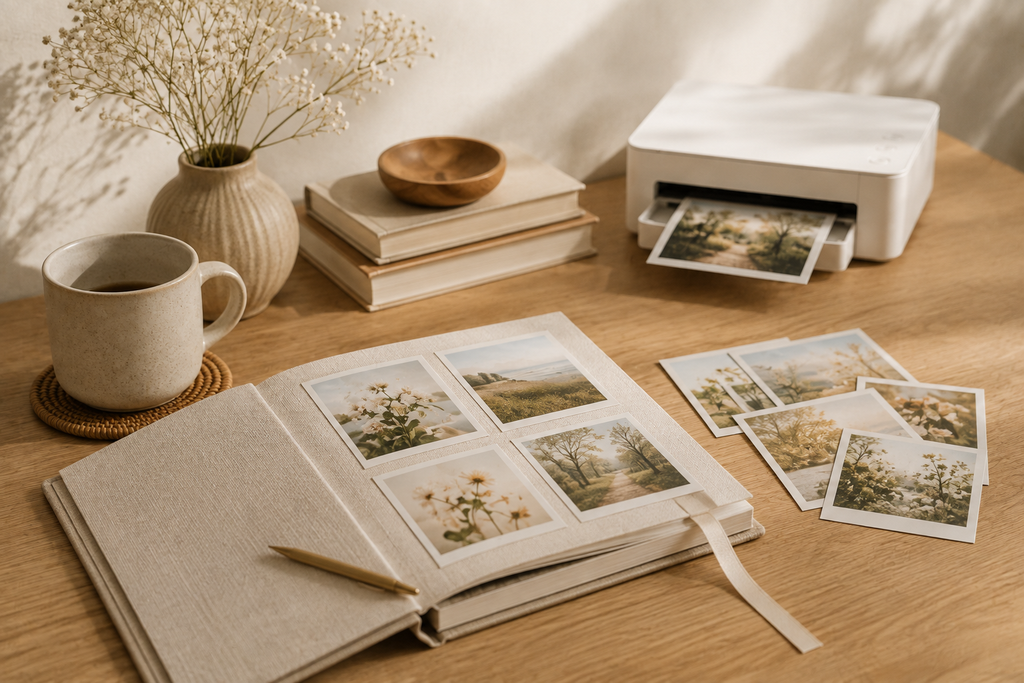
大人の写真整理におすすめのフォトプリンター10選|印刷サイズと使いやすさで比較
1. FUJIFILM instax mini Link 3™
■ 特長
FUJIFILM instax mini Link 3™は、スマートフォンに保存した写真をカードサイズのinstax™ miniフィルムへプリントできる充電式のスマホプリンターです。使用するフィルムは86×54mmで、写真が映る画面部分は62×46mm。アルバムへ並べたり、写真立てや小物と一緒に飾ったりしやすく、スマートフォンの中にたまったお気に入りを少しずつ形にしたいときに取り入れやすいサイズです。
Bluetooth Ver.5.1でスマートフォンと接続し、専用アプリから写真を選んでプリントします。画像データの受信後、書き込みからフィルムが排出されるまで約15秒。フレームを付けるFrame Printや複数の写真をまとめるCollage Printなどにも対応しているため、旅行や家族の写真をそのまま出すだけでなく、残し方に変化を付けられます。
本体は約90×37.3×125mm、フィルムを除いた質量は約210g。USB Type-Cで充電でき、フル充電からのプリント可能枚数は使用条件によって異なるものの約100枚が目安とされています。
■ 使いやすさ・写真の残しやすさ
L判写真より小さなカードサイズなので、大量の写真を一度にアルバムへ整理するというより、特に残しておきたい一枚を選びながら楽しむ使い方に向いています。フィルムには余白があり、日付や短いメモを書き添えて保管する方法とも相性のよい形です。
スマートフォンから写真を選んでプリントできるため、パソコンへデータを移す作業を増やしたくない場合にも扱いやすいでしょう。内蔵充電池を採用した持ち運べるサイズなので、自宅の写真整理だけでなく、旅行や家族の集まりで撮った写真をその場で形にする楽しみ方もできます。
写真を厳選しながら小さなアルバムを作りたい場合は、フィルム代も含めてプリントする枚数を考えておくと続けやすくなります。
■ こんな方におすすめ
- スマートフォンのお気に入り写真をカードサイズで残したい方
- 小さなアルバムや写真を飾る楽しみを取り入れたい方
- Bluetooth接続で手軽にプリントしたい方
- 充電式で持ち運びやすいフォトプリンターを選びたい方
2. キヤノン SELPHY CP1500
■ 特長
キヤノン SELPHY CP1500は、Lサイズをはじめ、ポストカードサイズやカードサイズなど複数の専用用紙を使える昇華型熱転写方式のフォトプリンターです。写真整理で使いやすい一般的なLサイズに対応しているため、旅行、家族行事、ペットなどの写真をアルバムへまとめて残したい場合に選びやすい一台です。
印刷解像度は300×300dpiで、プリント工程の最後にオーバーコートを施す方式を採用しています。Lサイズを光沢設定でプリントする場合の印刷時間は約35秒。用紙によってカードサイズやシールタイプも選べるので、アルバム用だけでなく、小さな写真を作ったり飾ったりする用途にも広げられます。
Wi-Fiに対応し、スマートフォンからは「SELPHY Photo Layout」を使ってプリントできます。本体には3.5型カラー液晶を備え、SDカードやUSBメモリーから写真を選ぶ方法にも対応。本体サイズは約182.2×133×57.6mm、質量は約850gです。
■ 使いやすさ・写真の残しやすさ
スマートフォン中心のコンパクトプリンターと比べ、用紙サイズを選び分けやすいことが魅力です。Lサイズで家族写真をアルバムへそろえながら、カードサイズはちょっとした記録用に使うなど、写真の残し方を一台の中で変えられます。
通常は付属のコンパクトパワーアダプターを使う据え置き型として扱えますが、別売の対応バッテリーを組み合わせることも可能です。自宅で何枚かまとめて印刷したい場合は、充電残量を気にせず使えるAC電源が便利でしょう。
専用アプリでは複数写真を組み合わせるレイアウトなどにも対応しており、たまった写真を一枚ずつ出すだけでなく、数枚をまとめて残す方法も選べます。専用の用紙とインクカセットを使うため、継続して印刷する場合は消耗品の種類と必要枚数も合わせて確認しておくと安心です。
■ こんな方におすすめ
- Lサイズの写真をアルバムへきちんと整理したい方
- カードサイズやシールなど複数の用紙を使い分けたい方
- スマートフォンだけでなくSDカードからも写真を印刷したい方
- 自宅で複数枚の写真をまとめてプリントする機会が多い方
3. キヤノン SELPHY QX20
■ 特長
キヤノン SELPHY QX20は、カードサイズとスクエアサイズという2種類の全面シール紙に対応した、バッテリー内蔵型のミニフォトプリンターです。カードサイズの用紙は約85×54mm、スクエアフォーマットは約85×72mmで、一般的なL判より小さく、手帳やアルバムへ貼りながら写真を整理したい場合に使いやすいサイズです。
印刷方式はオーバーコート付きの昇華型熱転写方式で、解像度は287×287dpi。1枚あたりの印刷時間は約40秒です。カードタイプとスクエアタイプのどちらもシール紙なので、そのまま保管するほか、台紙やノート、アルバムなどへ貼る使い方もできます。
スマートフォンとはWi-Fiで接続し、「SELPHY Photo Layout」から写真選択、加工、レイアウト、プリントまで操作できます。本体にアクセスポイントを内蔵しているため、家庭のWi-Fi環境がない場所でも対応するスマートフォンと直接つなげられます。
■ 使いやすさ・写真の残しやすさ
本体サイズは約145.8×102.2×32.9mm、質量はインクカセットと用紙を除いて約455g。内蔵バッテリーで、フル充電時には約20枚のプリントが目安となっています。充電時間は条件によって異なりますが約80分で、USBから充電できます。
写真をまとめてL判アルバムへ収納する用途より、旅行や日常の写真を選び、シールとして残したい方に向くタイプです。カードサイズなら縦長の人物写真や風景、スクエアなら構図をすっきり見せたい写真など、写真に合わせて用紙を選び分けられます。
専用のインクとシール紙を使用するため、購入時には本体だけでなく、カードとスクエアのどちらを多く使いたいかも考えておくと選びやすくなります。コンパクトさと昇華型プリントを両立したい場合にも比較しやすい一台です。
■ こんな方におすすめ
- 写真をシールにしてアルバムや手帳へ貼りたい方
- カードサイズとスクエアサイズを使い分けたい方
- スマートフォンだけで写真選択からプリントまで行いたい方
- バッテリー内蔵の昇華型フォトプリンターを選びたい方
4. KODAK Mini 2 Retro P210R
■ 特長
KODAK Mini 2 Retro P210Rは、スマートフォンの写真を約2.1×3.4インチのカードサイズへプリントできる充電式フォトプリンターです。印刷には4PASS方式の昇華型熱転写を採用し、解像度は291×300dpi。専用カートリッジを使ってカラー写真を仕上げるタイプで、インクを使わないZINK方式とは消耗品の仕組みが異なります。
スマートフォンとはBluetoothで接続し、対応するiOS・Android端末から専用アプリを利用して写真を選択できます。プリントサイズはクレジットカードに近い大きさなので、L判よりコンパクトに写真を残したい場合や、小型アルバムへ旅行写真などをまとめたい場合にも扱いやすいでしょう。
本体は約132.4×78.2×25.8mm、質量は約255g。内蔵バッテリーを備え、充電して持ち歩くことができます。充電時間は約90分、満充電時のプリント可能枚数は使用条件によって異なるものの約20枚が目安です。
■ 使いやすさ・写真の残しやすさ
小型の本体へカードサイズのプリント機能をまとめているため、写真整理を大がかりな作業にせず、気に入った写真から少しずつ形にしたい場合に取り入れやすいタイプです。白・黄・黒などのカラー展開があり、写真用品を収納棚へ置いておきたい場合にも選択肢があります。
専用の用紙とリボンを組み合わせたカートリッジを使うため、プリントするときにインクカートリッジと用紙を別々に管理する負担を抑えやすいのもポイントです。一方で、一般的な写真用紙を自由に使うプリンターではないため、継続する場合は対応カートリッジの枚数と費用を確認しておくことが大切です。
カードサイズで統一して写真を整理したい方なら、アルバムに並べたときの大きさもそろえやすく、日常の一枚から旅行の思い出まで同じ形式でまとめられます。
■ こんな方におすすめ
- カードサイズの写真を中心に残したい方
- 昇華型のコンパクトなフォトプリンターを選びたい方
- Bluetoothでスマートフォンからプリントしたい方
- 用紙とリボンをまとめた専用カートリッジを使いたい方
5. エプソン カラリオ PF-81(PF-81 EINEN)
■ 特長
エプソン カラリオ PF-81(PF-81 EINEN)は、写真だけでなくハガキなどにも対応する据え置き型プリンターです。カードや名刺サイズからL判、2L判、KG、ハガキ、A5まで幅広い用紙サイズを扱えるため、スマートフォン用の小型フォトプリンターより、写真整理と日常の印刷を一台へまとめたい場合に適しています。
印刷方式は4色染料インクを使うインクジェット方式で、最高解像度は5,760×1,440dpi。L判の写真用紙を標準設定で印刷する場合は約30秒が目安です。9.0型の大きな液晶モニターと専用キーボードを備えており、本体を見ながら操作しやすい構成となっています。
スマートフォンの写真はWi-Fi経由で「Epson iPrint」からプリントできます。L判写真をアルバムへそろえるだけでなく、大きめの2L判を飾る、ハガキへ写真を使うなど、一台で用途を広げやすい点が魅力です。
■ 使いやすさ・写真の残しやすさ
収納時の本体サイズは約187×278×100mm、質量は本体のみで約2.6kg。充電してバッグへ入れるモバイル機ではなく、自宅の机や棚へ置いて使うことを想定しやすいタイプです。旅行や行事のあとにまとまった枚数を整理したい場合も、背面トレイへ用紙をセットして印刷を進められます。
専用の小さなフィルムだけを使う機種と違い、写真の大きさを変えられるため、「アルバムにはL判」「飾る写真は2L判」といった分け方もしやすくなっています。写真以外にも使えるので、プリンターを写真整理だけのために増やしたくない場合にも候補になります。
インクは4色一体型カートリッジを使用します。写真を何枚くらい印刷するかによって用紙とインクの使用量も変わるため、日常的にまとまった枚数をプリントする場合は消耗品も含めて検討すると続けやすいでしょう。
■ こんな方におすすめ
- 自宅でL判や2L判の写真を整理したい方
- 写真以外にハガキなどの印刷にも使いたい方
- 大きな液晶画面を見ながら操作できる機種を選びたい方
- 持ち運びより用紙サイズの豊富さを重視したい方
6. FUJIFILM instax mini Link+™
■ 特長
FUJIFILM instax mini Link+™は、スマートフォンの写真や画像をinstax™ miniフィルムへプリントできるLinkシリーズの上位モデルです。2026年に登場したモデルで、写真向けのSimple Printに加え、細かな文字や絵柄を表現するときに使えるDesign Printモードを備えていることが大きな違いです。
使用するフィルムは86×54mmで、画面部分は62×46mm。Bluetooth Ver.5.1でスマートフォンと接続し、専用アプリから写真を選択します。画像データ受信後、フィルム排出までの書き込み時間は通常約15秒で、Design Printでは約1秒加わります。
本体は約86.7×33.4×128mm、フィルムを除いた質量は約240g。内蔵リチウムイオン電池をUSB Type-Cで充電する方式で、フル充電から約100枚のプリントが目安です。充電時間は約1.5〜2時間となっています。
■ 使いやすさ・写真の残しやすさ
専用アプリでは、スマートフォンに保存した画像を取り込み、プリント前に飾ったときのイメージを確認できるシミュレーション機能が用意されています。写真立て、壁、スマートフォンケースなどへ置いた状態を考えながら選べるため、単に印刷して保管するだけでなく、写真を暮らしの中へ飾りたい場合にも使いやすいでしょう。
複数の画像を選び、約10枚までまとめてプリントできるマルチプリントにも対応。家族や旅行の写真を何枚か選んで一度に出したいときにも便利です。人物写真などにはSimple Print、細かなデザインを含む画像にはDesign Printと、残したい内容に合わせて選択できます。
L判を大量に整理するタイプとは方向性が異なり、お気に入りを選び抜き、小さな写真として飾ったり集めたりする楽しみを重視した一台です。
■ こんな方におすすめ
- お気に入り写真をカードサイズで集めて飾りたい方
- 写真だけでなく文字や細かな絵柄を含む画像もプリントしたい方
- 複数の画像をまとめてプリントする機能が欲しい方
- 写真整理とインテリアとして飾る楽しみを両立したい方
7. Xiaomi ポータブルフォトプリンター 1S
■ 特長
Xiaomi ポータブルフォトプリンター 1Sは、インクカートリッジを使わないZINK方式で、2×3インチの写真をプリントできる充電式の小型モデルです。専用フォトペーパーは約50×76mmで裏面がシールになっているため、プリントした写真をそのまま保管するほか、アルバムやノートへ貼り付けて整理する使い方にも向いています。
印刷解像度は最大313×512dpi、印刷時間は1枚あたり約45秒。専用紙へ熱を加えて画像を形成する方式なので、インクの交換は必要ありません。用紙トレイにはフォトペーパー10枚とキャリブレーションカード1枚をセットできます。
Bluetooth 5.2でスマートフォンやタブレットと接続し、「Xiaomi Home」アプリから写真を選択。最大3人まで接続できるため、家族それぞれのスマートフォンに入った写真を一台でプリントしたい場合にも活用できます。
■ 使いやすさ・写真の残しやすさ
本体サイズは約124×82×22mm、質量は約180gと薄型で、バッグへ入れて持ち歩きやすい大きさです。USB Type-Cで充電でき、フル充電からの印刷容量は使用条件によって異なりますが約20枚が目安となっています。
専用アプリでは写真のコラージュやフレームなどを利用できるため、数枚の旅行写真をまとめたり、ちょっとしたメモと一緒に残したりと、一般的なL判アルバムとは違う整理方法を楽しめます。
本体にインクを補充する手間がない一方、印刷には専用のZINKフォトペーパーが必要です。たくさんの写真を出す場合は用紙の使用枚数も増えるため、1回にプリントしたい枚数を考えながら使うと管理しやすいでしょう。小さな写真を選びながら、貼って整理したい場合に相性のよいタイプです。
■ こんな方におすすめ
- インク交換なしで写真をプリントしたい方
- シール写真をアルバムやノートへ貼って整理したい方
- 薄型・軽量のプリンターを持ち歩きたい方
- 家族など複数のスマートフォンから写真をプリントしたい方
8. Polaroid Hi·Print 2×3 Generation 2 Pocket Photo Printer
■ 特長
Polaroid Hi·Print 2×3 Generation 2 Pocket Photo Printerは、約54×86mmのシール写真を作れる充電式のポケットフォトプリンターです。印刷には4PASSの昇華型熱転写方式を採用し、専用のHi·Print 2×3 Paper Cartridgeを使用します。写真とインクリボンを専用カートリッジで管理する構成なので、対応する消耗品をセットして使うタイプです。
スマートフォンとはBluetoothで接続し、Hi-Printアプリから写真を選択できます。アプリではフレームやテンプレートなどを利用して画像を整えてからプリントできるため、撮ったままの写真だけでなく、手帳やスクラップ用に形を整えて残したい場合にも便利です。
プリントは裏面をはがして貼れる仕様で、アルバム、ノート、カードなどへ写真を固定できます。一般的なL判より小さいため、日々の出来事を何枚も並べてまとめたいときにも扱いやすい大きさです。
■ 使いやすさ・写真の残しやすさ
本体サイズは約149.8×79.5×26.9mm、カートリッジを除いた質量は約255g。内蔵リチウムイオン電池を備え、USB Type-Cケーブルで充電できます。充電時間は1時間未満が目安で、フル充電から最大約20枚のプリントに対応します。
シール式なので、別にテープやのりを用意せず、プリントしたあとそのままアルバム作りへ移りやすいのがポイントです。旅行ごとにページを分ける、家族写真を手帳へ残すなど、小さな写真を貼りながら整理するスタイルと合わせやすいでしょう。
専用カートリッジ以外の写真用紙を使う機種ではないため、継続して使う場合は消耗品の用意も必要です。携帯性を重視しながら、ZINK方式ではなく昇華型のシールプリントを選びたい場合に比較しやすいモデルです。
■ こんな方におすすめ
- 昇華型でシール写真を作れる小型プリンターを選びたい方
- アルバムや手帳へ写真を貼りながら整理したい方
- Bluetooth接続でスマートフォンからプリントしたい方
- USB Type-Cで充電できる持ち運び用モデルが欲しい方
9. HPRT CP2100 ポータブルフォトプリンター
■ 特長
HPRT CP2100 ポータブルフォトプリンターは、スマートフォンの写真を約53×86mmのカードサイズへプリントできる充電式モデルです。熱昇華方式を採用し、解像度は300dpi。印刷工程で写真表面へ保護層を重ねる構成となっており、カードサイズの写真を手に取ったりアルバムへ収納したりする用途に合わせやすくなっています。
専用の消耗品は、写真用紙とリボンをまとめた一体型カートリッジ方式です。1つのカートリッジに10枚分をまとめてセットできるため、用紙とリボンをそれぞれ別の場所へ装着する手間を減らせます。
スマートフォンとはBluetoothで接続し、「HEYPHOTO」アプリからプリントできます。写真のトリミングやフレーム、コラージュなどにも対応しているため、スマートフォンにたまった写真をカードサイズへ整えて残したい場合に便利です。
■ 使いやすさ・写真の残しやすさ
本体サイズは約146×83×34mm、質量はアクセサリーを除いて約280g。800mAhの内蔵バッテリーを備え、USB Type-Cで充電できます。手のひらに収まりやすいサイズなので、自宅で使うだけでなく、旅行や家族の集まりへ持って行く用途にも対応しやすいでしょう。
カードサイズに統一してプリントできるため、小型アルバムへ年代別や旅行別に並べたり、お気に入りだけを選んで収納したりする整理方法にも向いています。大きなL判をまとめて出す据え置き機とは異なり、スマートフォンから選んだ写真を数枚ずつ形にしていく使い方に適しています。
専用カートリッジが必要なので、写真を多く出したい場合はあらかじめ必要な枚数を考えて消耗品を用意しておくと扱いやすくなります。携帯性と昇華型プリントの両方を重視する場合に選択肢となる一台です。
■ こんな方におすすめ
- カードサイズの写真をアルバムへまとめたい方
- 昇華型の小型フォトプリンターを探している方
- 用紙とリボンが一体になったカートリッジを使いたい方
- Bluetooth接続でスマートフォンの写真を整理したい方
10. HP Sprocket 2×3 Photo Printer
■ 特長
HP Sprocket 2×3 Photo Printerは、スマートフォンの写真を2×3インチのシール写真へプリントできるポケットサイズのフォトプリンターです。印刷方式にはZINKを採用し、専用のフォトペーパーそのものに発色に必要な材料が組み込まれているため、インクカートリッジやリボンを交換せずに使えます。
対応する用紙は約5×7.6cmのHP Sprocket用ZINKフォトペーパーで、裏面はシール仕様。アルバムやスクラップブック、ノートなどへ貼り付けて写真を整理したい場合に便利です。解像度は313×400dpiで、用紙トレイには専用紙を最大10枚までセットできます。
スマートフォンとはBluetoothでつなぎ、HP Sprocketアプリから写真を選んでプリントします。アプリではコラージュやフレームなどを使って写真を整えられるため、そのまま印刷するほか、複数の写真をまとめて残したい場合にも活用できます。
■ 使いやすさ・写真の残しやすさ
本体は約80×117.5×25mm、質量は約172gと軽量で、大きな据え置き型プリンターを置く場所を確保しにくい場合にも取り入れやすいサイズです。充電式なので、デスクやリビングで使うだけでなく、バッグへ入れて外出先へ持ち出すこともできます。
シール写真はL判より小さいため、写真を一枚ずつ大きく見せるより、旅行や日常の出来事を何枚か並べて記録する使い方と相性があります。プリント後にのりを用意せず貼れるので、写真整理を思い立ったときに少しずつ進めたい場合にも扱いやすいでしょう。
インク交換は不要ですが、印刷には専用のZINKフォトペーパーを使います。日常的に何枚くらいプリントするかを考え、用紙のセット枚数や費用も含めて選ぶと続けやすくなります。軽さ、シール仕様、スマートフォンとの連携を重視したい方に合わせやすい一台です。
■ こんな方におすすめ
- 軽量で持ち運びやすいフォトプリンターを選びたい方
- インクカートリッジを交換せずに使いたい方
- シール写真をアルバムやノートへ貼って整理したい方
- スマートフォンの写真を少しずつ形に残したい方
FAQ:フォトプリンターでよくある質問|写真整理の前に確認したいこと
スマホに保存した写真だけでもフォトプリンターで印刷できる?
スマートフォン対応のフォトプリンターなら、端末に保存している写真をWi-FiやBluetoothなどで送って印刷できる機種があります。専用アプリから写真を選び、そのままプリントできるタイプも多く、パソコンへ写真を移す手間を減らせます。
購入前には、使用しているiPhoneやAndroid端末とアプリの対応状況を確認しておくと安心です。
L判とカードサイズは写真整理ならどちらが使いやすい?
一般的なアルバムへまとめたり、家族写真や旅行写真を大きめに残したりするならL判が扱いやすいでしょう。写真立てへ入れて飾りたい場合にも選びやすいサイズです。
カードサイズは手帳や小型アルバムへ貼りやすく、収納スペースを抑えたい場合に便利です。残したい写真の量や飾り方に合わせて選ぶと整理しやすくなります。
インク不要で印刷できるフォトプリンターもある?
専用紙を使い、インクカートリッジを別に用意せずプリントできるタイプもあります。小型のモバイルフォトプリンターで採用されることがあり、インク交換の手間を減らしたい場合に便利です。
ただし、専用紙が必要になるため、用紙の価格や入手しやすさも確認しておくことが大切です。
写真をアルバムに残すならどの印刷方式が選びやすい?
アルバム用なら、L判など希望するサイズへ対応しているかを優先し、そのうえで昇華型やインクジェットなどを比較すると選びやすくなります。昇華型は写真向けの専用機に多く、インクジェットは用紙の選択肢を広げやすいのが特徴です。
仕上がりだけでなく、用紙やインクの管理のしやすさも含めて選ぶと使い続けやすくなります。
フォトプリンターはパソコンがなくても使える?
スマートフォンから直接印刷できる機種であれば、パソコンを使わず写真をプリントできます。専用アプリを使って写真を選び、Wi-FiやBluetoothなどで送信するタイプが便利です。
パソコンを使わない前提なら、スマートフォンだけで初期設定や写真編集、印刷まで行えるかを確認しておくと選びやすいでしょう。
シールタイプの写真を印刷できる機種もある?
シール紙に対応したフォトプリンターもあります。裏面をはがして手帳やノート、アルバムなどへ貼れるため、写真整理とデコレーションを一緒に楽しみたい場合に便利です ✨
ただし、すべての機種がシール紙へ対応しているわけではありません。対応する専用用紙の種類とサイズを購入前に確認しておくことが大切です。
自宅でたくさん印刷する場合は何を確認して選ぶとよい?
自宅で複数枚をまとめてプリントするなら、印刷サイズだけでなく、1枚あたりの用紙やインクの費用、消耗品の交換方法、用紙を一度にセットできる枚数などを確認すると便利です。
持ち運びやすさより、連続して印刷しやすい据え置き型が合う場合もあります。写真を印刷する頻度と枚数を基準にすると選びやすくなります。
まとめ|残したい写真に合うプリント方法を選ぶ
フォトプリンターを選ぶときは、どのくらいの大きさで写真を残したいかを基準にすると、自分に合うタイプを整理しやすくなります。アルバムへまとめるならL判、手帳や小さなアルバムへ貼るならカードサイズやシールタイプなど、写真の使い道によって便利なサイズは変わります。
印刷方式による違いに加えて、スマートフォンから直接プリントできるか、専用アプリを扱いやすいかも日常での使いやすさにつながります。自宅でまとめて写真を整理するなら据え置き型、旅行先や集まりでも使いたいならコンパクトな充電式など、使う場面に合わせて選ぶのもよいでしょう 🖼️
本体の価格だけでなく、用紙やインクなど一枚ごとに必要になる費用まで含めて考えると、無理なく使い続けやすくなります。印刷サイズ、接続方法、本体の大きさ、ランニングコストを比べながら、自分が残したい思い出に合うフォトプリンターを選ぶことが大切です。
免責事項
当サイトの情報は、美容・健康・運動・暮らしなどに関する一般的な情報提供を目的としており、医療行為・診断・治療に代わるものではありません。
掲載内容による効果や結果を保証するものではなく、使用感や感じ方には個人差があります。商品やサービスをご利用になる際は、ご自身の判断と責任のもとでご確認ください。
当サイトの情報を利用したことにより生じた損害等について、当サイトおよび運営者は責任を負いかねますので、あらかじめご了承ください。